
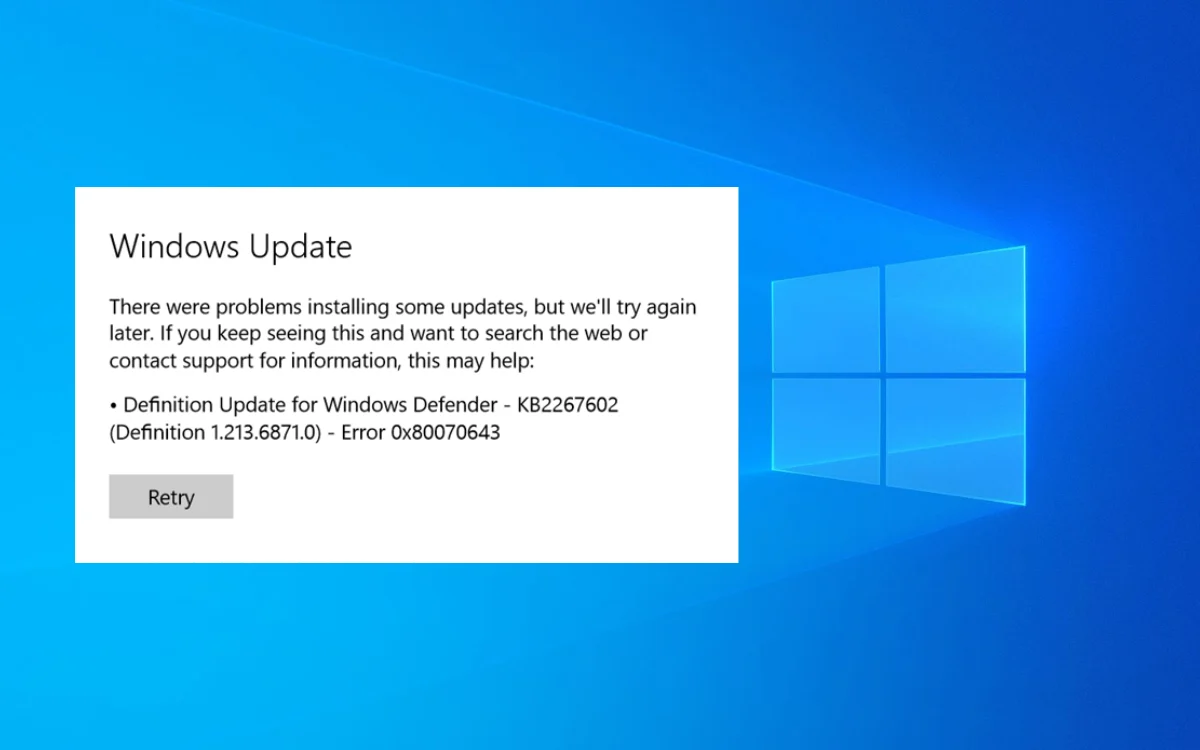
0x80070643 gehört zu den Fehlercodes, die Windows-Nutzern oft Sorgen machen, weil er plötzlich erscheint und viele Programme blockiert. Dennoch lässt sich dieser Fehler normalerweise schnell beheben, wenn man die Ursache kennt. Da der Fehler manchmal während einer Installation, einem Windows-Update oder bei Microsoft-Defender-Updates auftritt, wirkt er zunächst kompliziert. Trotzdem bleiben die Lösungen einfach, wenn man sie Schritt für Schritt erklärt bekommt. Genau das machen wir in diesem umfassenden Blogartikel, der leicht zu verstehen ist und dir hilft, das Problem ohne Stress zu lösen.
0x80070643 Fehler – Warum dieser Code so häufig erscheint
Der Fehlercode 0x80070643 erscheint häufig, weil Windows viele Prozesse gleichzeitig ausführt und oft versucht, Programme zu aktualisieren. Dabei kommt es manchmal zu kleineren Konflikten oder beschädigten Dateien, die den Vorgang sofort stoppen. Obwohl der Fehler oft unerwartet auftritt, bedeutet er fast nie etwas Gefährliches. Stattdessen zeigt er nur, dass etwas im Installationsprozess nicht so funktioniert, wie es sollte. Dadurch können Updates abbrechen, Programme hängen bleiben oder Sicherheitsupdates nicht installiert werden.
0x80070643 tritt bei Windows Update auf
Wenn 0x80070643 während eines Windows-Updates erscheint, zeigt das fast immer ein Problem mit Systemdateien, Update-Diensten oder beschädigten Komponenten. Da Windows Updates wichtig für die Sicherheit sind, sollte man den Fehler zügig beheben. Außerdem kann das Problem auftreten, wenn der Computer nicht richtig heruntergefahren wurde oder vorherige Updates unvollständig installiert wurden. Dennoch lässt sich das Problem häufig schnell lösen, indem man die Update-Funktionen repariert.
0x80070643 bei Microsoft Defender Update
Wenn 0x80070643 beim Defender-Update auftaucht, zeigt das meist, dass der Defender keinen Zugriff auf bestimmte Dateien hat oder seine Datenbank beschädigt ist. Da Microsoft Defender automatisch Updates lädt, erscheint der Fehler oft ganz plötzlich. Trotzdem lässt sich die Ursache meist schnell beheben, indem man den Defender zurücksetzt oder seine Signaturen aktualisiert. Dies sorgt dafür, dass der Computer weiterhin geschützt bleibt und neue Bedrohungen erkannt werden.
Ursachen für den 0x80070643 Fehler in Windows
Obwohl viele Nutzer sofort nervös werden, bleiben die Ursachen für 0x80070643 meistens harmlos. Dennoch gibt es einige typische Gründe, die man kennen sollte, damit man die besten Lösungen anwenden kann. Außerdem hilft es, die Ursache zu verstehen, um den Fehler in Zukunft leichter zu vermeiden. Nachfolgend siehst du die häufigsten Gründe für diesen Fehler, die du Schritt für Schritt überprüfen kannst.
0x80070643 durch beschädigte Systemdateien
Beschädigte Systemdateien sind eine der häufigsten Ursachen für 0x80070643. Da Windows viele Dateien gleichzeitig benötigt, kann eine einzige beschädigte Datei ein Update stoppen. Obwohl das Problem zuerst ernst klingt, lässt es sich meistens durch einfache Reparaturbefehle lösen. Dadurch kannst du schnell wieder Updates installieren und Programme verwenden, ohne dass der Fehler erneut auftaucht.
0x80070643 durch defekte Update-Komponenten
Manchmal kommt 0x80070643 vor, weil Windows Update selbst nicht richtig funktioniert. Dadurch können Dateien nicht heruntergeladen oder installiert werden. Außerdem verursacht ein beschädigter Update-Cache oft weitere Fehler. Dennoch lässt sich die Update-Komponente oft in wenigen Minuten reparieren, sodass man wieder alle Updates problemlos installieren kann.
0x80070643 durch Antivirus-Konflikte
In vielen Fällen blockieren externe Virenscanner wichtige Windows-Dienste, wodurch 0x80070643 erscheint. Obwohl Antivirus-Programme Schutz bieten, verursachen sie manchmal unnötige Blockaden. Daher hilft es oft, den Virenscanner kurz zu deaktivieren oder Ausnahmen für Windows-Update hinzuzufügen. Dadurch funktionieren Updates wieder normal und der Fehler verschwindet.
0x80070643 durch fehlerhafte Installationsprozesse
Wenn eine Installation abbricht, kann der Fehler 0x80070643 ebenfalls auftauchen. Dies passiert häufig, wenn Programme unvollständig installiert wurden oder alte Versionen Reste auf dem Computer hinterlassen. Dennoch kann man diese Reste entfernen oder die Installation neu starten, um das Problem zu lösen. Dadurch lassen sich Programme wieder problemlos installieren.
Lösungen, um den 0x80070643 Fehler schnell zu beheben
Da der Fehler 0x80070643 lästig sein kann, hilft es, Schritt für Schritt verschiedene Lösungen auszuprobieren. Glücklicherweise lassen sich die meisten davon ohne technisches Wissen durchführen. Außerdem sorgen diese Schritte dafür, dass das Problem dauerhaft verschwindet und dein Windows wieder stabil läuft. Nachfolgend findest du die besten Lösungen, die einfach funktionieren.
0x80070643 beheben mit SFC und DISM
Die Reparatur von Systemdateien gehört zu den zuverlässigsten Methoden gegen 0x80070643. Dazu öffnest du die Eingabeaufforderung als Administrator und gibst zuerst den SFC-Befehl ein. Danach folgt der DISM-Befehl, der tiefere Reparaturen durchführt. Dadurch werden beschädigte Dateien ersetzt, was den Fehler oft direkt entfernt.
Windows Update Komponenten zurücksetzen
Wenn die Update-Funktion selbst beschädigt ist, hilft ein Reset fast immer gegen 0x80070643. Dabei stoppst du die Update-Dienste, löschst den Cache und startest die Dienste wieder neu. Da Windows danach alle Update-Dateien frisch herunterlädt, verschwinden viele Fehler automatisch. Außerdem dauert dieser Vorgang nur wenige Minuten.
Microsoft Defender zurücksetzen
Wenn 0x80070643 bei Defender-Updates erscheint, löst ein Reset das Problem fast immer. Dazu startest du die PowerShell und gibst einen Befehl ein, der die Signaturen des Defenders neu lädt. Dadurch wird die Datenbank repariert und Updates funktionieren wieder. Außerdem verbessert dies die Sicherheit deines Systems.
Antivirus-Programm vorübergehend deaktivieren
Wenn externe Virenscanner den Fehler 0x80070643 verursachen, hilft eine kurze Deaktivierung oft sofort. Während der Virenscanner aus ist, können Updates problemlos installiert werden. Danach aktivierst du den Schutz wieder, sodass dein Computer weiterhin sicher bleibt. Außerdem kannst du Ausnahmen hinzufügen, damit der Fehler nicht erneut entsteht.
0x80070643 vermeiden – So schützt du dein Windows System
Damit 0x80070643 gar nicht erst erneut erscheint, solltest du dein System gut pflegen. Da viele Fehler durch beschädigte Dateien entstehen, helfen regelmäßige Wartungen enorm. Außerdem sorgt saubere Software dafür, dass Update-Prozesse stabil bleiben. Dadurch bleibt dein Computer langfristig schneller und sicherer.
Regelmäßige Updates installieren
Obwohl Updates manchmal den Fehler 0x80070643 auslösen, verhindern sie zugleich viele neue Probleme. Daher sollte man Updates immer regelmäßig installieren. Wenn man dies tut, bleiben viele Systemdateien stabil und weniger anfällig für Beschädigungen.
Computer richtig herunterfahren
Viele Fehler, darunter auch 0x80070643, entstehen durch abruptes Ausschalten. Wenn der Computer plötzlich keinen Strom mehr hat, können wichtige Dateien beschädigt werden. Daher sollte man den Computer immer normal herunterfahren, damit Windows alle Prozesse sauber beendet.
Veraltete Programme entfernen
Alte Programme blockieren manchmal Windows-Dienste und verursachen 0x80070643. Daher sollte man sie entfernen, wenn man sie nicht mehr benötigt. Dadurch bleibt das System sauberer und stabiler.
Fazit zum 0x80070643 Fehler unter Windows
Der Fehler 0x80070643 wirkt auf den ersten Blick kompliziert, doch die Ursachen bleiben meist einfach. Obwohl er bei Updates, Installationen oder dem Defender auftreten kann, lassen sich die Lösungen schnell anwenden. Außerdem hilft es, das System regelmäßig zu warten, damit der Fehler nicht wieder auftaucht. Wenn man die Schritte aus diesem Artikel befolgt, funktioniert Windows meist schon nach wenigen Minuten wieder problemlos.
Mehr lesen: Convertisseur MP3 – Alles, was Sie über MP3 Konverter wissen müssen
Häufig gestellte Fragen zu 0x80070643
Der Fehler 0x80070643 bedeutet, dass ein Update oder eine Installation blockiert wurde. Da unterschiedliche Ursachen möglich sind, sollte man die typischen Lösungen ausprobieren.
Die schnellste Lösung gegen 0x80070643 ist der SFC- und DISM-Scan. Danach funktioniert Windows oft wieder normal.
Der Fehler 0x80070643 erscheint hier meistens wegen beschädigter Signaturen. Trotzdem lässt sich das Problem durch einen einfachen Reset beheben.
0x80070643 kann zurückkehren, wenn das System nicht gepflegt wird. Allerdings verschwindet er meist dauerhaft, wenn man alle Schritte korrekt ausführt.